PER WINDOWS 7/8/10
Per modificare il file host su Windows 7/8/10 cercare NOTEPAD (BLOCCO NOTE) cliccare con il tasto DX ESEGUI COME AMMINISTRATORE .
Appena aperto NOTEPAD andate su File e cliccate su apri;
Aprite il file
C:\windows\system32\drivers\etc\hosts
In fondo al documento aggiungere una riga con indirizzo IP comunicato nell'email di attivazione e il vostro nome a dominio, nel nostro caso:
46.28.0.xxx mytest.it www.mytest.it
Quindi scegliere Salva dal menu Modifica.
Riavviare il browser web.
PER WINDOW 7
Per modificare il file hosts è sufficiente entrare nel menù Start, scegliere "Tutti i programmi" aprire il blocco note con il tasto destro e selezionare "Esegui come amministratore".
Inserire la password di amministratore e fare click su "Consenti".
A questo aprire il file hosts localizzato in C:\Windows\System32\drivers\etc\
In fondo al documento aggiungere una riga con indirizzo IP comunicato nell'email di attivazione e nome del dominio, nel nostro caso:
46.28.0.xxx mytest.it www.mytest.it


PER MAC OS X
Aprire terminale
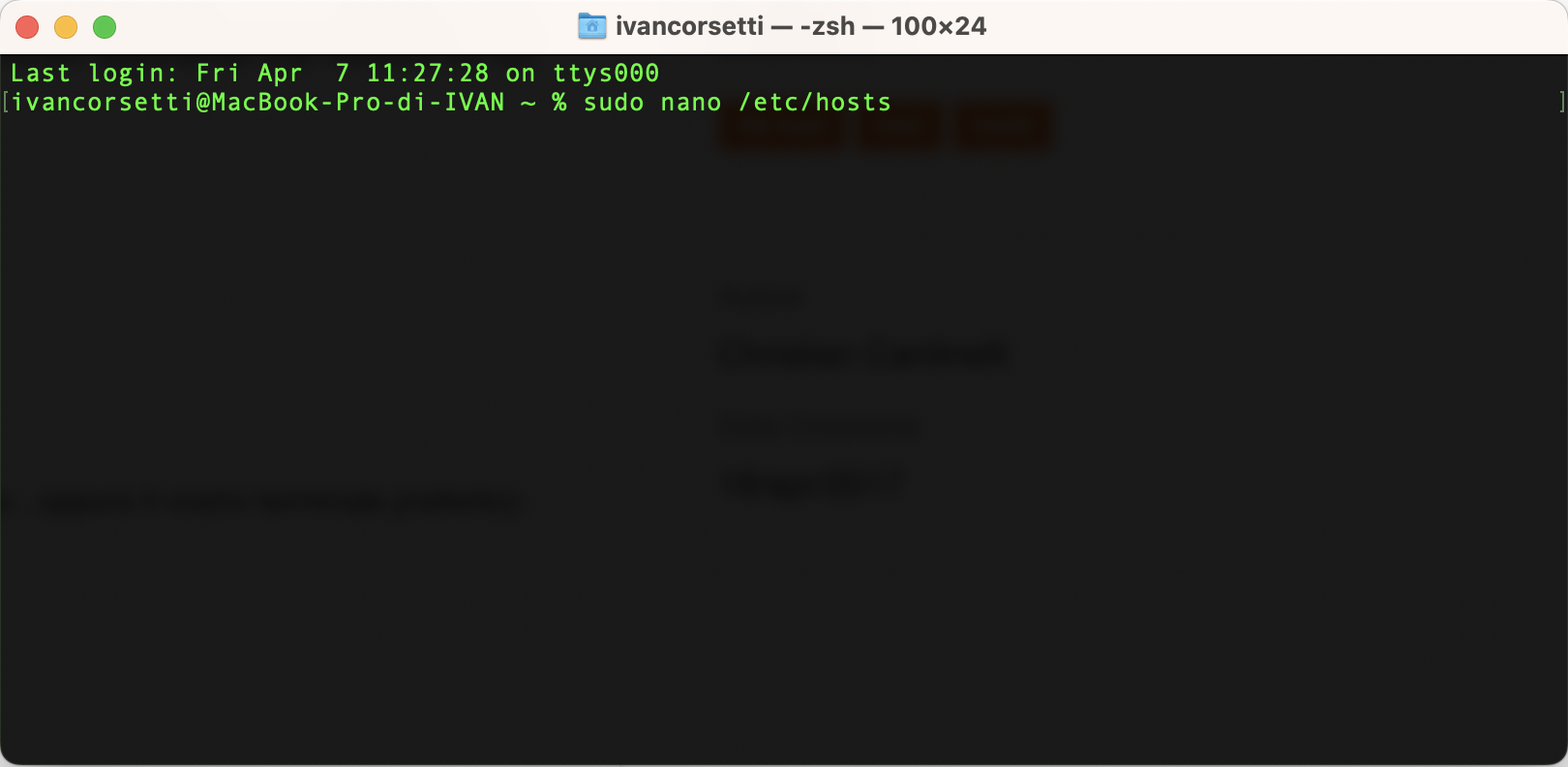
Eseguire il seguente comando:
sudo nano /etc/hosts
Verrà chiesta la password di sistema , quindi digitarla
Inserite la riga :
127.0.0.1 mytest.it www.mytest.it
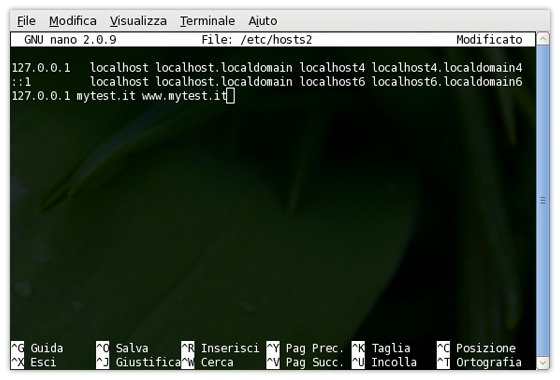
Salvate dunque premendo ctrl+x ( tasto ctrl e tasto x contemporaneamente ) , l'editor vi chiede se volete salvare il file cliccate dunque y o s (a seconda della lingua) .
Notate bene che al posto di 127.0.0.1 dovete inserire l'ip del server che avete ricevuto al momento dell'attivazione (o l'ip del server dove avete creato l'account se avete un account rivenditore, un vps o un dedicato) e al posto di mytest.it dovete inserire il nome del vostro dominio.
Riavviate tutte le istanze del browser.