Utilizziamo una email test nctest@nctest.com.
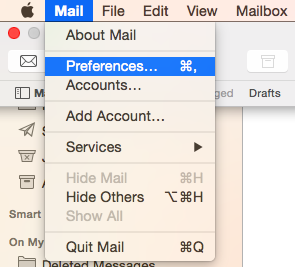
1. Selezionare Preferenze nel menu EMail
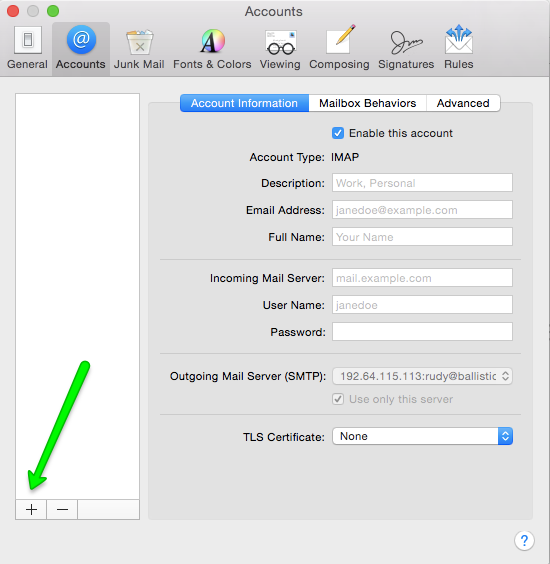
2. Andare su Accounts e cliccare sulla +
3. Selezionare Aggiungi un altro Account...

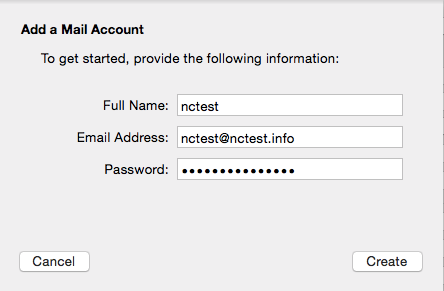
4. In Aggiungi un Account Email inserisci il tuo nome, l'indirizzo email e la password > click su Crea
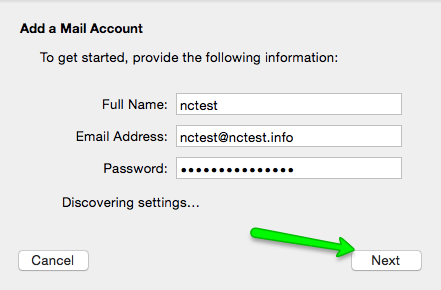
5. L'applicazione cercherà le impostazioni in maniera automatica. Fate click su Avanti
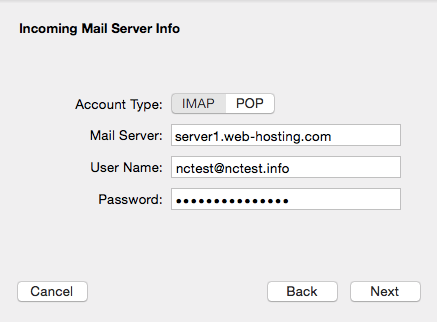
Nella finestra Mail Server scegliete il protocollo POP o IMAP per il vostro Account ed inserite i vostri dati (username - indirizzo email) > Avanti
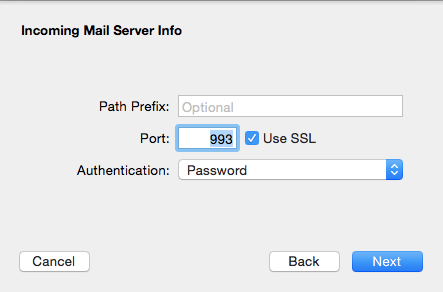
Mac Mail potrebbe richiedere impostazioni aggiuntive:
IMAP Path Prefix: lasciare questo campo vuoto
Porta: 993 con SSL per connessioni IMAP
995 con SSL per connessioni POP3
Potete scegliere anche 143 per IMAP senza SSL e 110 con POP3 senza SSL
Autenticazione: inserire Password
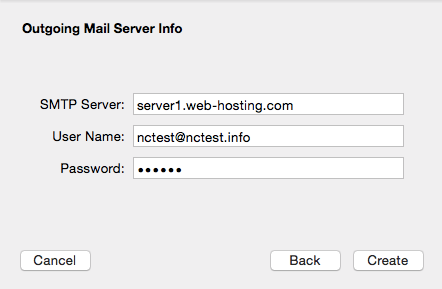
6. Per la posta in uscita:
SMTP Server: Utilizza le stesse impostazioni della posta in arrivo
User Name: insirizzo email
Password: password
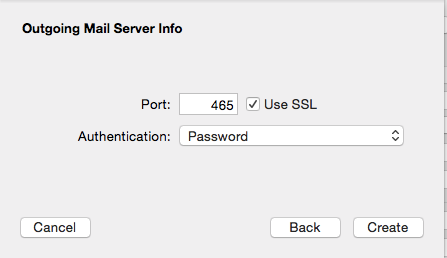
è possibile configurare impostazioni aggiuntive:
Porta: 465 con SSL (raccomandato)
In alternativa è possibile utilizzare la porta 25 o 26 senza SSL
Autenticazione: Password
Impostazioni Avanzate SERVER.
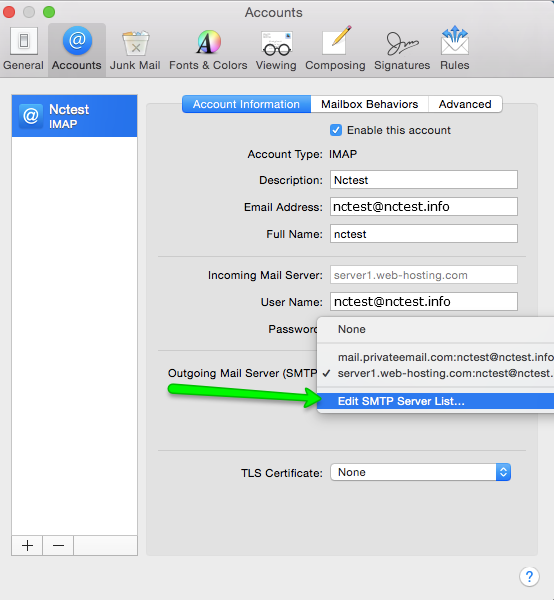
Andare su Accounts e selezionare l'account. In Account Information > Server (SMTP) fare click su Modifica SMTP Server List…
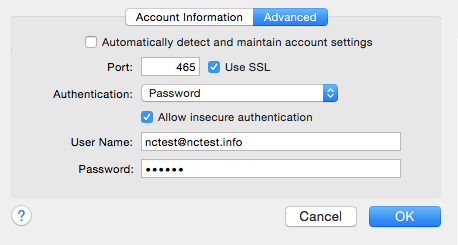
Verificare che le impostazioni siano le seguenti:
Automatically detect and maintain account settings is switched off
Porta: 465 con SSL
25 o 26, senza SSL
Autenticazione: Password
Allow insecure authentication should be switched on
User Name: indirizzo email
Password: password
This is it!