Per prima cosa devi effettuare l'accesso al cPanel e poi dalla sezione File cliccare sull'icona "R1Soft Restore Backups"
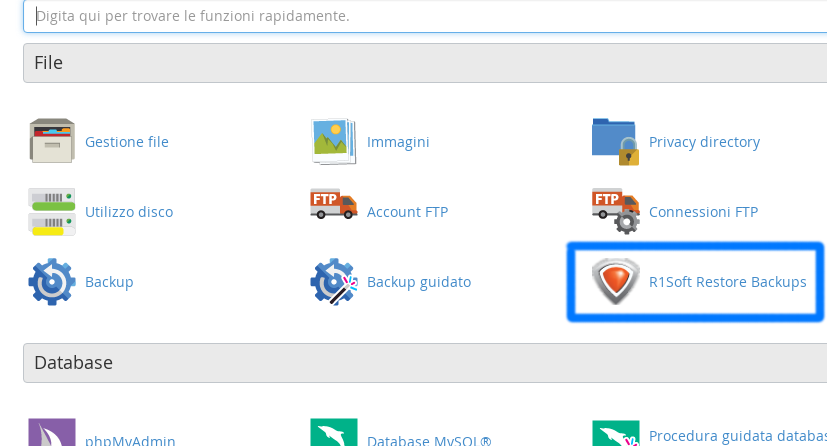
Si aprirà una pagina con l'elenco di tutti i backup disponibili ed a seconda del tipo di ripristino da effettuare (files o database), dovrai cliccare su due icone differenti:
1) Per il ripistino dei files:
Per ripristinare i file, clicca sull'icona evidenziata nello screenshot sottostante e si aprirà una nuova pagina:

Naviga ora all'interno delle cartelle e, quando avrai trovato la cartella o il file che vuoi ripristinare, basta mettere la spunta e cliccare su Restore Selected

Nel popup che si aprirà devi confermare l'operazione cliccando su Restore ed attendere che termini l'operazione.

2) Per il ripristino delle mail:
Per ripristinare le mail seguire la stessa procedura del ripristino dei file e posizionarsi nella cartella: mail

Aprendo questa cartella, posizionarsi in: mail/dominio/casella e procedere al ripristino dei file, se ad esempio il dominio è pippo.it e la casella "test", il percorso da ripristinare sarà: mail/pippo.it/test.
Nota: se la casella non esiste più perché eliminata, dovrà essere ri-creata dal cPanel da E-mail => Account e-mail => Aggiungi account e-mail
3) Per il ripristino dei database:
Per ripristinare il database, clicca sull'icona evidenziata nello screenshot sottostante e si aprirà una nuova pagina:

Espandia ora la voce "Databases" e seleziona i/il database da ripristinare e poi clicca su "Restore Selected"

NB: L'operazione di restore (specialmente quella dei database), potrebbe richiedere del tempo per via del funzionamento del sistema di backup incrementale atto a non sovraccaricare la macchina durante le operazioni di backup/ripristino, pertanto ti invitiamo ad attendere la fine del restore e non lanciare diversi task per non accavallare e rallentare le operazioni di ripristino.
Ti ricoridamo, inoltre, che l'operazione di ripristino sovrascriverà eventuali dati già esistenti.