INSTALLATRON è una funzione disponibile gratuitamente su ogni piano hosting ARCmedia e consente di installare in maniera semplice e rapida oltre 150 applicativi tra cui blog, forum, social, CMS, e-commerce, sondaggi, gestore di immagini, librerie e molto altro.
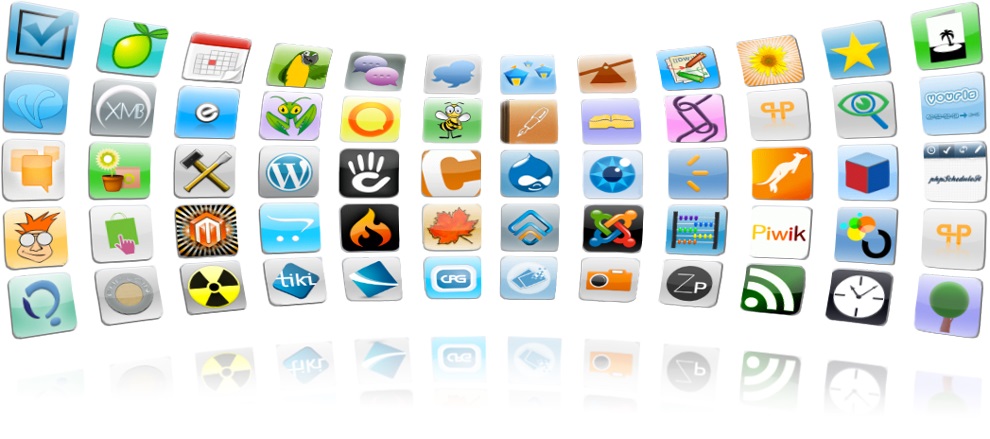
Nel Tuo cPanel, troverai la scritta “Installatron Applications Installer”, da qui potrai lanciare i processi di installazione automatica, evitando qualsiasi intervento di installazione e configurazione manuale.
Ti basterà scegliere l’applicativo da installare e seguire la procedura guidata. Database e hosting, tutto configurato e perfettamente funzionante senza alcun intervento diretto.
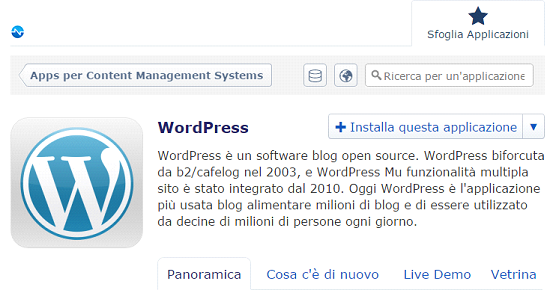
Cliccando sulla singola applicazione si aprirà una schermata informativa, come questa.
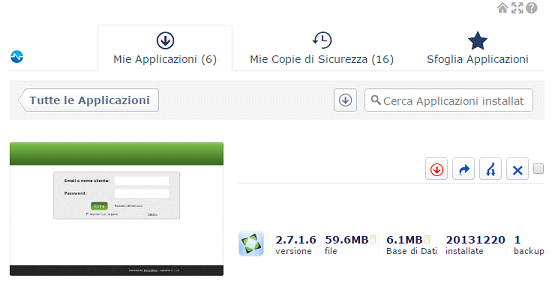
Potrai anche controllare e gestire le Applicazioni configurate in precedenza:
Passiamo ora all’Installazione di un CMS con “INSTALLATRON”, nei passaggi successivi vedremo come installare WordPress senza dover ricorrere all’ftp.
Clicchiamo sull’icona di WordPress e poi su “installa!” (la procedura per selezionare gli altri CMS è la medesima)
Questo processo creerà file, directory del software e database (se richiesto dall’applicazione) in modo totalmente automatizzato, ed è qui il risparmio di tempo e fatica.
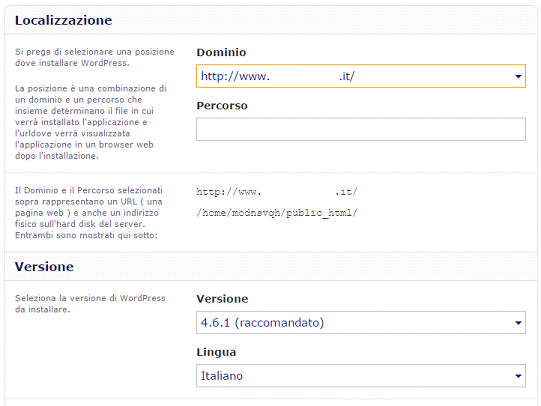
Nella casella “Dominio” scegli il dominio su cui effettuare l’installazione (nel caso si possiedano più domini o si abbia un hosting multidominio è possibile decidere su quale dei domini lanciare l’installazione).
Nella casella “Percorso” decidiamo dove installare WordPress, questo campo deve essere lasciare vuoto affinché l’ installazione avvenga automaticamente all’interno della cartella di default public_html.
“Versione installare” sempre l’ultima versione disponibile rilasciata dagli sviluppatori.
Passiamo ora alla gestione degli “Aggiornamenti e dei backup” automatici del CMS (nb: i backup del CMS non coincidono con il backup di R1Soft)
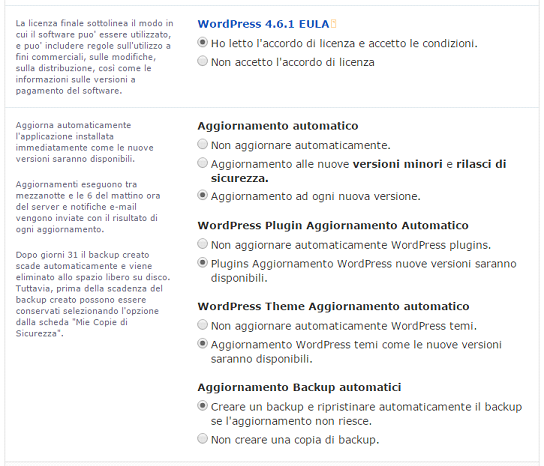
“WordPress 4.6.1” è necessario accettare la licenza.
“Aggiornamento automatico” Aggiorna automaticamente il core dell’applicativo.
“WordPress Plugin” Aggiornamento Automatico Aggiorna automaticamente i plugin.
“WordPress Theme” Aggiornamento Automatico Aggiornamento automatico dei temi.
“Aggiornamento Backup automatici” Creare un backup e ripristinare automaticamente il backup se l’aggiornamento non riesce.
Importante: consigliamo sempre di lasciare attive le funzionalità di aggiornamento per mantenere in sicurezza il proprio CMS, che riceverà così le ultime patch nonché correzioni di codice ed eventuali funzionalità aggiuntive. E’ comunque consigliato, in caso di eventuali modifiche sul template scelto, il controllo dell’esito degli aggiornamenti.
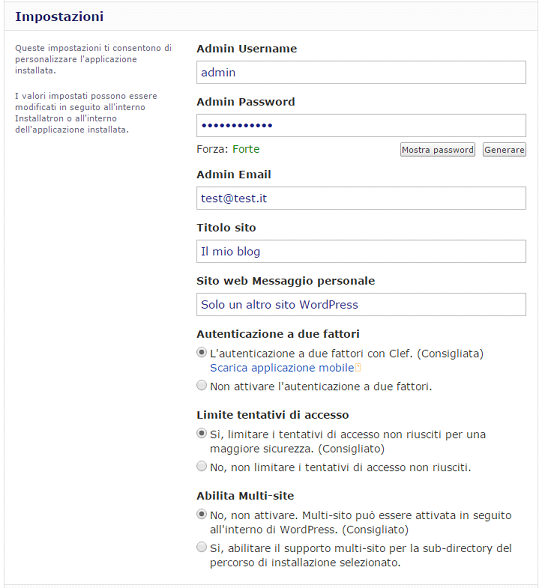
Passiamo ora a configurare le “Impostazioni” relative all’area di accesso e gestione lato Admin del sito
Configuriamo ora le impostazioni avanzate
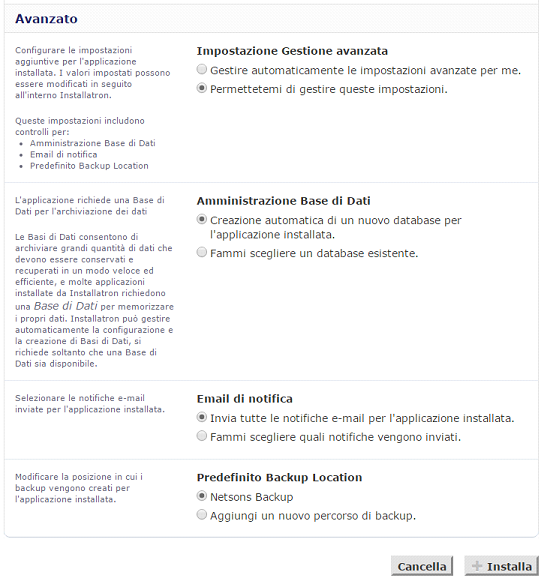
“Amministrazione Base di Dati” permette di installare un nuovo database o usarne uno esistente
“Email di notifica” permette di decidere per quali aggiornamenti di installazioni ricevere notifiche tramite mail
“Predefinito Backup” Location permette di decidere dove creare i backup.
Non resta che cliccare su “installa” e stare a guardare, in pochi minuti l’installazione verrà completata con successo.
Per dubbi o eventuali informazioni aggiuntive il nostro Staff è a vostra disposizione.